04 · Design Guide
디자인 가이드
확정된 서브 페이지 나의 검사 관리 › AI·서논술형 평가(채움AI) › 채점 관리 › 디지털 평가를 기준으로 정리했습니다. 나머지 서브 페이지는 이 화면의 구조·컬러·컴포넌트를 그대로 따릅니다. 화면 이미지는 현재 미리보기를 캡처한 것이고, 견본은 실제와 같은 CSS 값으로 그렸습니다.
00 기준 화면
GNB · LNB · 제목 카드 · 검색 · 대시보드 · 목록 · 상세 · 하단 고정 바까지 모든 구성 요소가 들어 있는 화면입니다. 새 화면을 만들 때는 이 화면을 복사해 검색 항목·대시보드 카드·표 열만 바꿉니다. 화면 열기
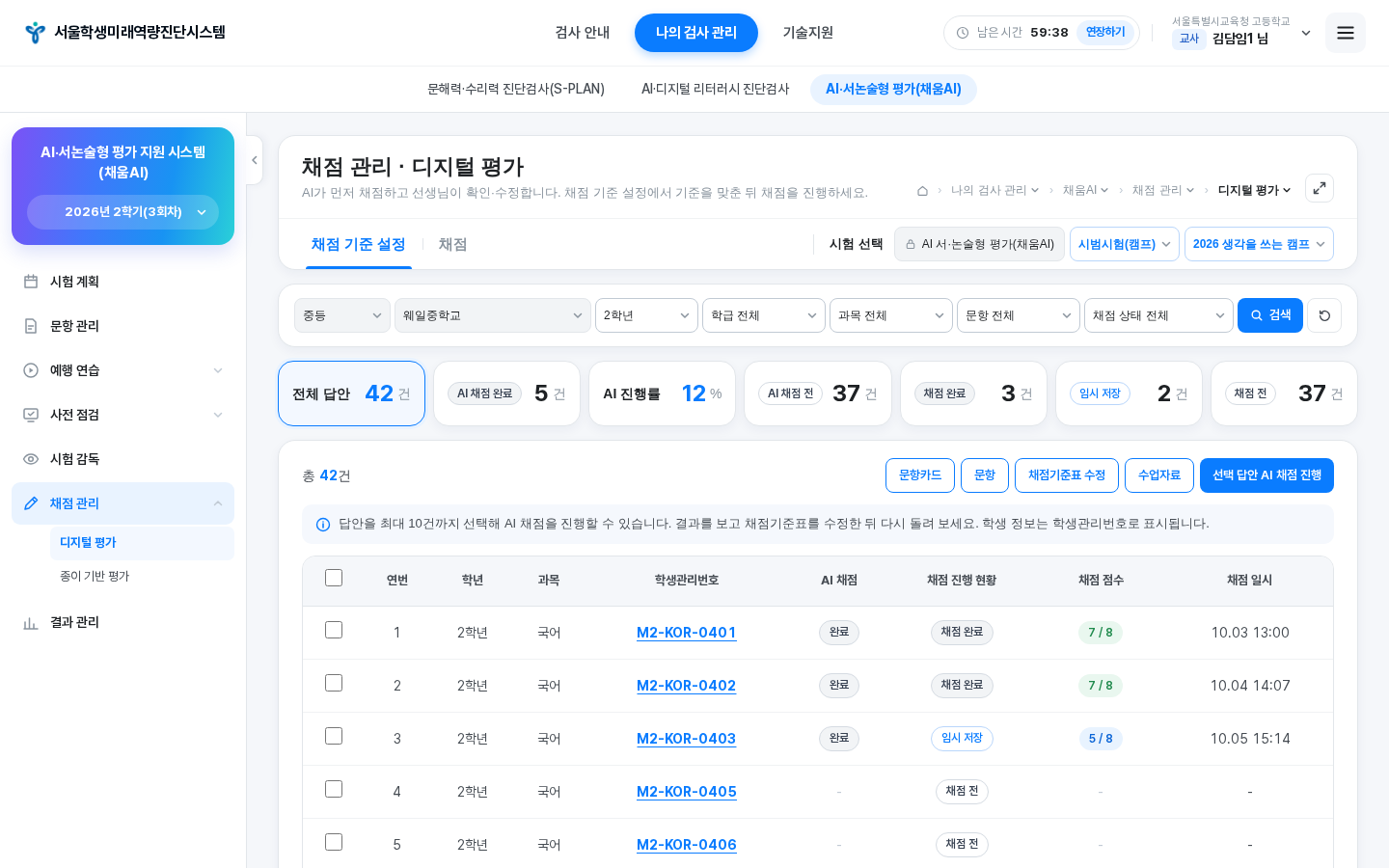
- GNB — 1단 주 메뉴·세션·사용자, 2단 배정된 시험. 모든 서브 페이지 공통 (04)
- LNB — 시험 카드(회차 선택) + 업무 메뉴. 접어서 아이콘 레일로 쓸 수 있음 (05)
- 콘텐츠 — 제목 카드 → 검색 카드 → 대시보드 → 목록 카드 순서를 고정 (07)
01 컬러 체계
강조색은 파랑 하나만 씁니다. 빨강은 보류·오류·낮은 점수, 초록은 높은 점수처럼 의미가 있을 때만 씁니다. 서비스 구분색(S-PLAN·AI·DL·채움AI)은 메인 카드에서만 씁니다.
Primary · 브랜드 블루
--primary--primary-hover연한 블루 · 선택 상태
--svc-light--svc-soft--bg-sky--bg-hoverText
--t-head--t-title--t-body--t-sub--t-hintSurface · Border
--bg--bd--div--bd-input상태 칩
테두리 1px 알약형. 상태의 "무게"에 따라 다섯 가지만 씁니다. 같은 의미면 메뉴가 달라도 같은 칩을 씁니다.
| 클래스 | 예시 | 배경 | 테두리 | 글씨 | 쓰는 곳 |
|---|---|---|---|---|---|
| es0 | 채점 전 | #FFFFFF | #D5DBE2 | #374151 | 채점 전 · 준비 · 미응시 · 확정 전 |
| es1 | 임시 저장 | #FFFFFF | #B9D6FB | #0A7CFF | 임시 저장 · 대기 · 공개 · 확인 필요 |
| es2 | 진행 중 | #E8F3FF | #B9D6FB | #0A7CFF | 진행 중 · 의견/문의 · 중점 확인 · 재채점 중 |
| es3 | 채점 완료 | #F2F4F6 | #D5DBE2 | #374151 | 채점 완료 · AI 채점 완료 · 확정 완료 · 종료 |
| ss3 | 보류 | #FFFFFF | #F2C1C1 | #D14343 | 보류 · 우선 확인 · 재채점 요청 · 오류 |
점수 칩
| 구간 | 예시 | 배경 | 글씨 | 기준 |
|---|---|---|---|---|
| 높음 | 7 / 8 | #E9F7EF | #1F8A4C | 만점 대비 80% 이상 |
| 중간 | 5 / 8 | #E8F3FF | #0A64D6 | 50% 이상 80% 미만 |
| 낮음 | 2 / 8 | #FDEEEE | #D14343 | 50% 미만 |
알림 · 오버레이
--warn--ok그라데이션
--grad--grad-text서비스 색 (메인 전용)
서브 페이지(나의 검사 관리)는 시험 종류와 관계없이 Primary 파랑과 브랜드 그라데이션만 씁니다.
02 타이포그래피
인터페이스(GNB·LNB·표·버튼·칩·숫자)는 Pretendard, 읽는 글(페이지 제목·안내문·탭·답안)은 Noto Sans KR을 씁니다. 굵기는 400 / 500 / 600 / 700만 씁니다.
| 용도 | 예시 | 크기 · 굵기 | 색상 | 폰트 |
|---|---|---|---|---|
| 페이지 제목 | 채점 관리 · 디지털 평가 | 22 · 700 | #1E2124 | Noto Sans KR |
| 페이지 안내문 | AI가 먼저 채점하고 선생님이 확인·수정합니다. | 13 · 400 | #8A949E | Noto Sans KR |
| 콘텐츠 탭 | 채점 기준 설정 채점 | 15 · 700 / 600 | #0A7CFF / #8A949E | Noto Sans KR |
| 카드 제목 | 최종 확정 채점기준표 | 17 · 700 | #1E2124 | Noto Sans KR |
| GNB 1단 메뉴 | 나의 검사 관리 | 15 · 600 (선택 700) | #464C53 | Pretendard |
| GNB 2단 시험 | AI·서논술형 평가(채움AI) | 14 · 500 (선택 700) | #464C53 | Pretendard |
| LNB 메뉴 | 채점 관리 디지털 평가 | 14 · 600 / 13 · 400 | #1E2124 / #464C53 | Pretendard |
| 대시보드 숫자 | 42 건 | 24 · 700 (7개 이하 5열 기준) | #1E2124 · 선택 #0A7CFF | Pretendard |
| 표 헤더 | 채점 진행 현황 | 13 · 700 | #464C53 | Pretendard |
| 표 본문 | M2-KOR-0401 · 10.03 13:00 | 14 · 400 | #464C53 | Pretendard |
| 버튼 · 셀렉트 | 채점기준표 수정 | 13 · 600 / 셀렉트 12 · 600 | — | Pretendard |
| 칩 · 정보 라벨 | 채점 완료 학생관리번호 M2-KOR-0401 | 12 · 600–700 / 11.5 · 12.5 | 상태별 | Pretendard |
03 메인(HOME)
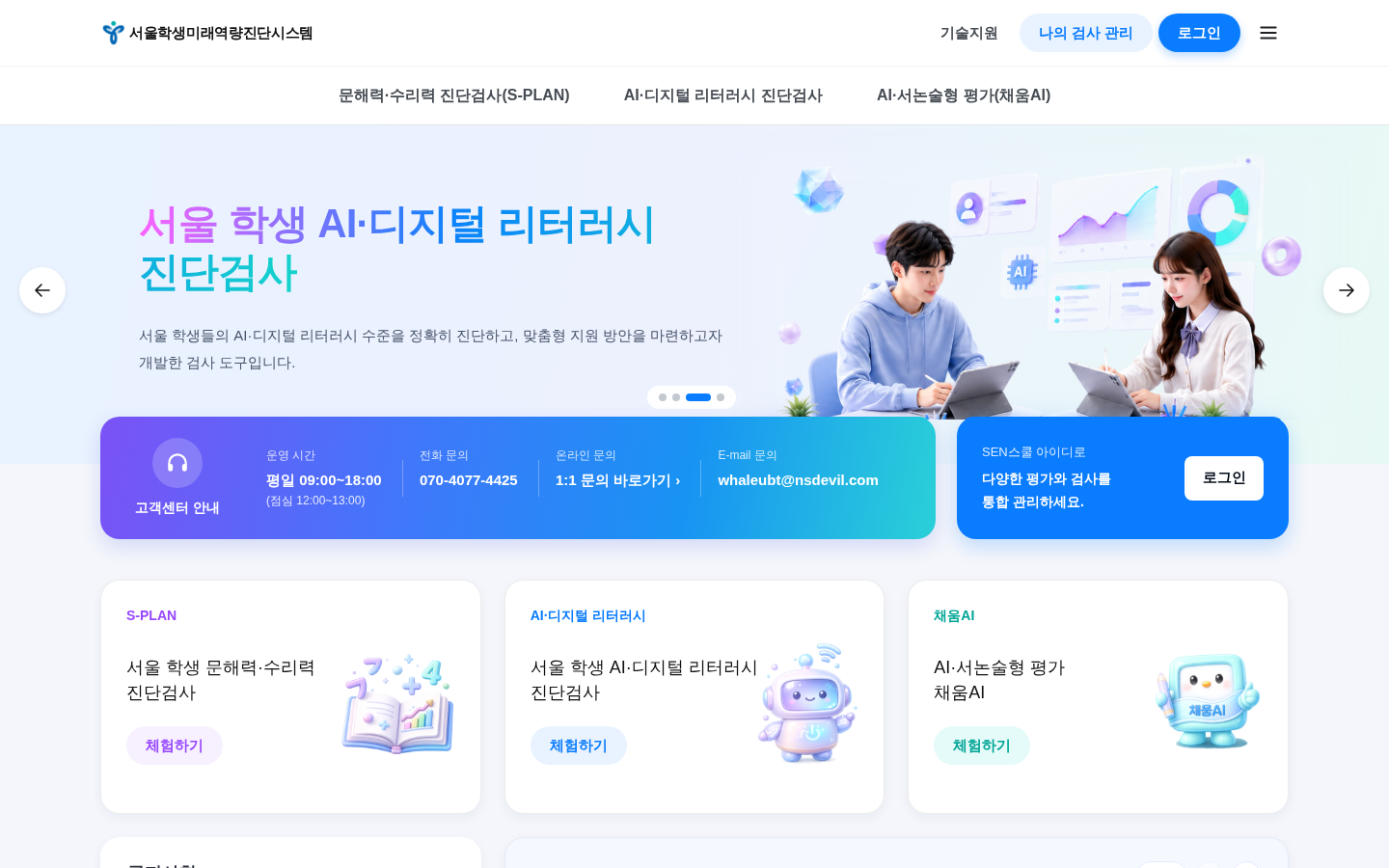
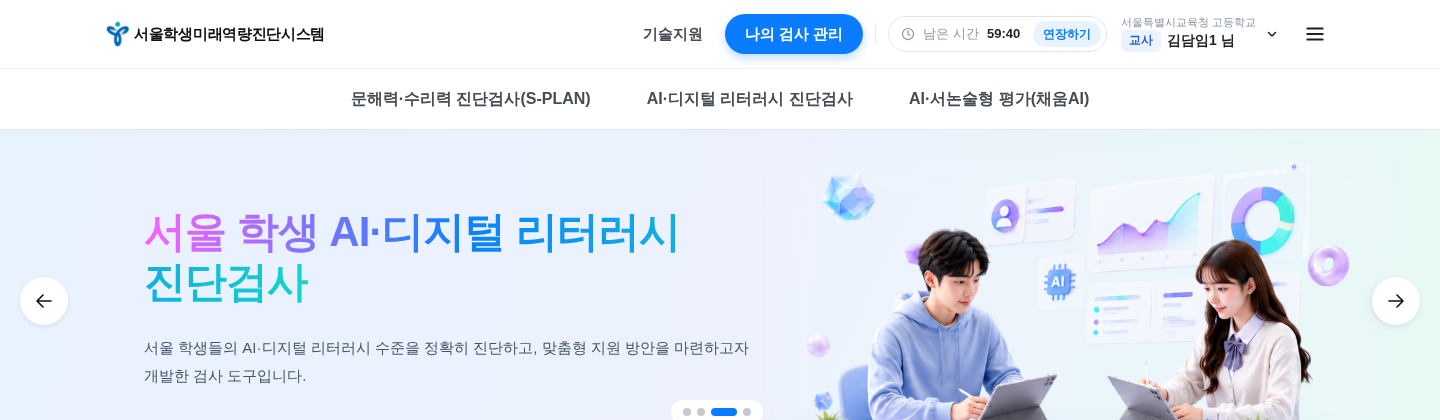
메인은 1232px 가운데 정렬 컨테이너를 유지합니다. 헤더는 서브 페이지 GNB와 같은 알약형 버튼·세션·사용자 스타일을 쓰고, 2단에 검사 안내 메뉴 3개를 둡니다.
| 영역 | 스펙 |
|---|---|
| 헤더 1단 | 높이 68px · 1232px 컨테이너 · 왼쪽 로고(15 · 800), 오른쪽 기술지원 링크 → 나의 검사 관리 → 로그인 또는 세션·사용자 → 전체 메뉴(42×42) |
| 헤더 2단 | 높이 60px · 위 1px #F0F2F4 · 검사 안내 3개 가운데 정렬, hover·현재 메뉴는 알약 배경 |
| 나의 검사 관리 | 로그인 전 #E9F3FF/#0A7CFF (로그인 유도), 로그인 후 #0A7CFF/#FFF + 그림자 0 4 10 rgba(10,124,255,.28) |
| 히어로 | 제목 그라데이션 텍스트 · 배경 #EEF5FF → #E3F7FF → #DFFBF5 · 좌우 화살표 48px 원형 |
| 고객센터 · 로그인 박스 | 높이 127px · radius 20 · 고객센터는 브랜드 그라데이션, 로그인 박스는 #0A7CFF + 흰 CTA(H46, radius 8) |
| 바로가기 카드 | 3열 · radius 20 · 1px #EDEDED · 서비스 색 분류명(14 · 700) + 제목(18 · 500) + 연한 서비스색 버튼 + 일러스트 |
| 전체 메뉴 | 서브 페이지 메가 메뉴와 같은 구성 (04 참고) |
04 GNB
서브 페이지는 화면 전체 폭을 쓰는 2단 헤더입니다. 스크롤해도 위에 붙어 있고(sticky), 흰색 96% + 블러 배경에 아래 1px 선을 둡니다.

구성 요소
전체 메뉴(메가 메뉴)
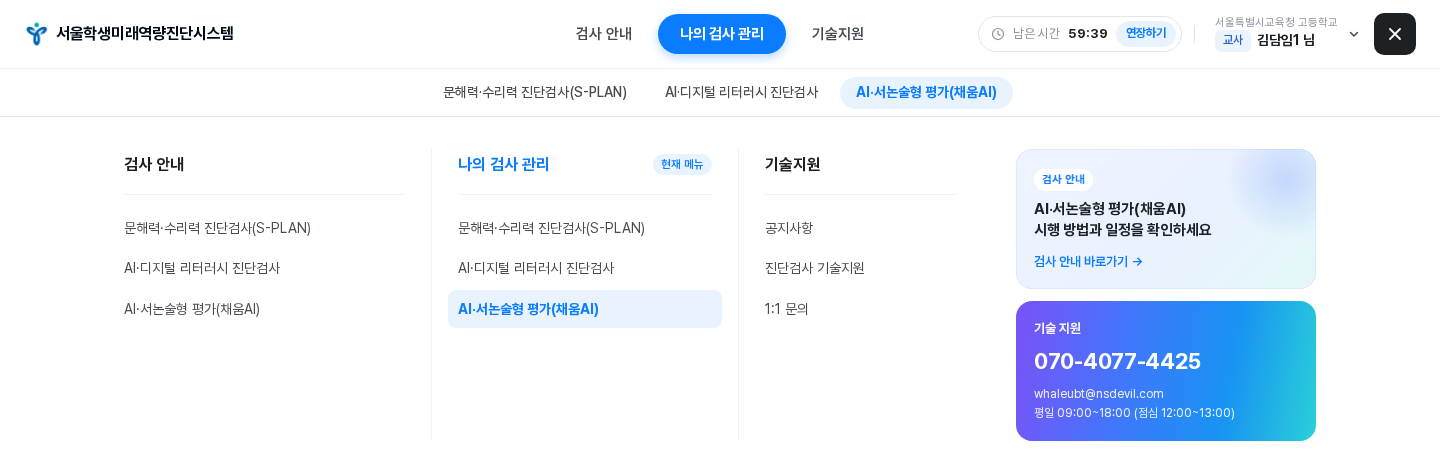
- 3열검사 안내 · 나의 검사 관리 · 기술지원(공지사항, 진단검사 기술지원, 1:1 문의). 열 사이 1px #F0F2F4, 아이콘 없음
- 나의 검사 관리배정된 시험 이름을 메뉴로 표시 · 현재 메뉴 표시(#E9F3FF 칩) · 현재 시험은 #E9F3FF 배경 700
- 오른쪽 300px검사 안내 배너(연한 배너 그라데이션, radius 16) + 기술 지원 카드(브랜드 그라데이션, 전화번호 22/800)
- 딤아래 화면 rgba(14,24,44,.28) · 열림 애니메이션 0.18s
05 LNB
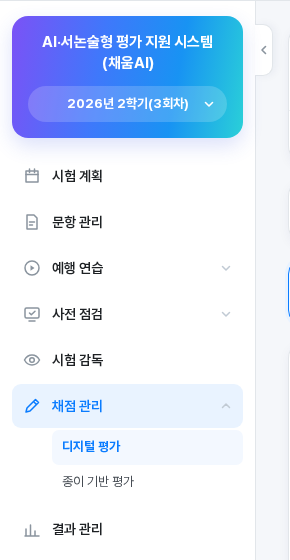
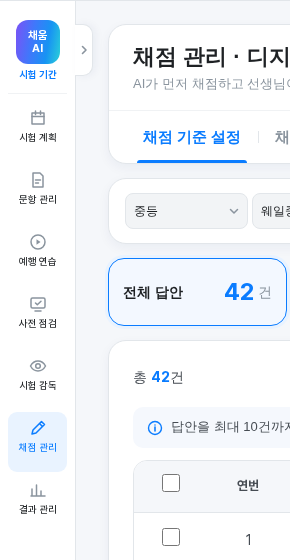
선택한 시험의 업무 메뉴입니다. 폭 256px, 흰 배경, 오른쪽 1px #E2E6EA. 오른쪽 가장자리의 핸들로 접고 펼칩니다.
| 요소 | 스펙 |
|---|---|
| 시험 카드 | radius 16 · 브랜드 그라데이션 · 그림자 0 8 20 rgba(60,90,230,.18) · 시험명 15/700 가운데 정렬 · 시험 기간 등 상태 정보는 넣지 않음 |
| 회차 버튼 | H36 알약 · rgba(255,255,255,.18) → hover .28 · 13/700 가운데 · 오른쪽 화살표 · 고른 회차는 콘텐츠 검색의 회차와 연동 |
| 1depth 메뉴 | H44 · radius 9 · 14/600 #1E2124 · 아이콘 20px #8A949E · 하위가 있으면 오른쪽 화살표(펼치면 회전) · 현재 메뉴가 속한 1depth는 #E9F3FF 배경 + 파란 글씨·아이콘 · hover #F5F7FA |
| 2depth 메뉴 | 왼쪽 40px 들여쓰기 · 13px #464C53 · 현재 메뉴 #F3F8FF 배경 + #0A7CFF 700 |
| 메뉴 순서 | 시험 계획 → 문항 관리 → 예행 연습 → 사전 점검 → 시험 감독 → 채점 관리(디지털 평가 · 종이 기반 평가) → 결과 관리 |
| 핸들 | 18×52 · LNB 오른쪽 바깥 · 위 24px · radius 0 10 10 0 · 누르면 접힘/펼침, 화살표 방향 전환 |
| 접힘(레일) | 폭 76px · 시험 카드 → 44px 그라데이션 정사각형 + 회차 요약(10/700 파랑) · 메뉴는 아이콘 + 10px 라벨 세로 배치 · 2depth 숨김 |
06 페이지 펼침
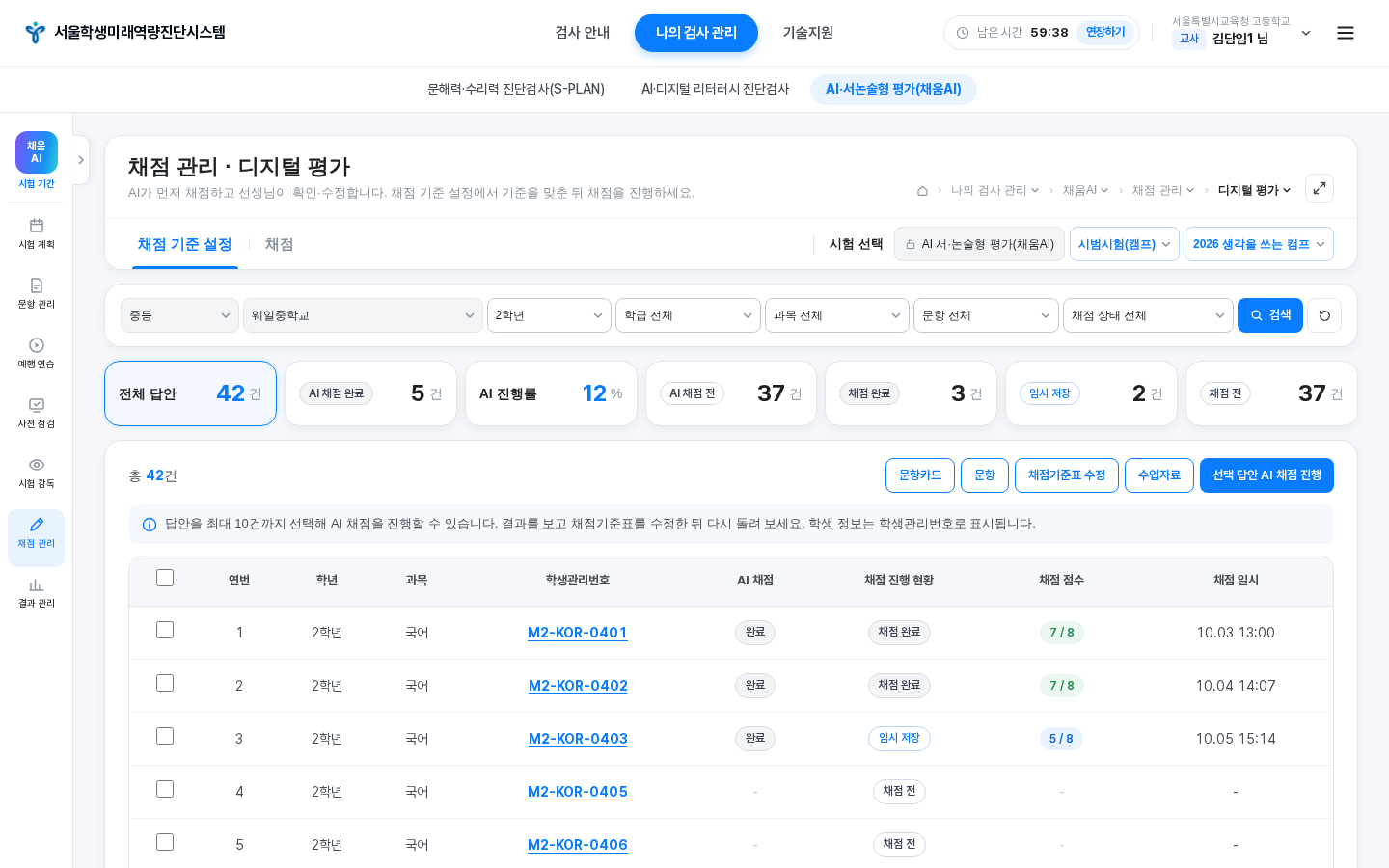
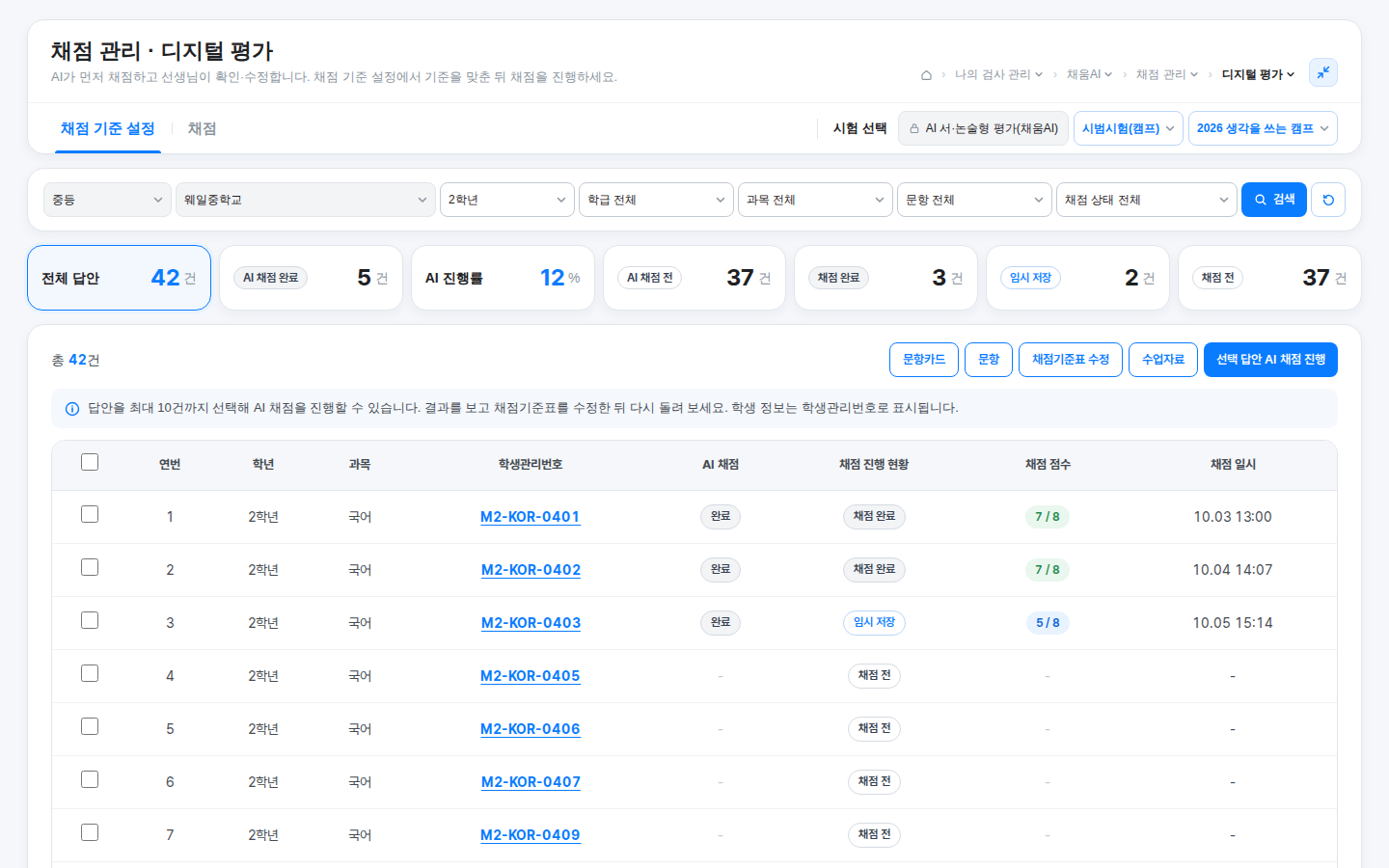
표와 채점 화면을 넓게 보도록 두 단계로 펼칩니다. 어느 단계에서도 콘텐츠 구조는 바뀌지 않고 폭만 늘어납니다.
07 목록 화면 구조
카드 4장을 14px 간격으로 쌓습니다. 콘텐츠 영역 여백은 24 32 80입니다.
- 제목 카드 — 왼쪽 페이지 제목(22/700) + 안내문(13, 1~2줄). 오른쪽 아래 경로(홈 › 나의 검사 관리 › 채움AI › 채점 관리 › 디지털 평가, 단계마다 드롭다운) + 화면 확대 버튼. 아래 1px 선 밑에 탭 + 시험 선택을 한 줄로: 왼쪽 탭(번호 없음, 선택은 파란 글씨 + 3px 밑줄, 탭 사이 1px 세로선), 오른쪽 "시험 선택" 라벨 + 시험명(잠금·회색 고정) → 시험 구분 → 시험명(파란 테두리 #B9D6FB, 파란 글씨). 시험 구분에 따라 마지막 칸이 회차 / 캠프명 / 연도·학기·시험명으로 바뀝니다.
- 검색 카드 — 한 줄 고정 순서: 학교구분 → 학교명(권한이 없으면 회색 고정) → 학년 → 학급 → 과목 → 문항 → 채점 상태 → [검색] → [초기화]. 셀렉트 폭은 내용 길이에 맞춤. 값을 바꾸면 파란 테두리로 표시되고, [검색]을 눌러야 표에 반영됩니다.
- 대시보드 — 카드 분리형 한 줄(5~7개, 간격 8). 첫 카드는 "전체"(선택 상태 #F3F8FF + 파란 테두리 + 3px 링, 숫자 파랑). 상태 카드는 상태 칩 + 큰 숫자 + 단위. 비율 카드(%)는 누를 수 없는 고정 카드이고 숫자가 파랑. 카드를 누르면 표가 해당 상태로 걸러집니다.
- 목록 카드 — 왼쪽 "총 n건", 오른쪽 버튼. 보조 버튼(파란 라인)을 먼저, 주요 버튼(파랑)은 맨 오른쪽에 하나만. 표 위에 안내 박스(#F5F8FD). 표는 radius 14 컨테이너, 헤더 #F5F7FA 13/700, 행 55px 14/400, 구분선 #F0F2F4, 상세로 가는 값은 파란 밑줄 링크, 빈 값은 "-"(#C1CAD4).
시험 구분별 탭 · 표 규칙
| 시험 구분 | 탭 | 목록 기준 | 상세 화면 |
|---|---|---|---|
| 정규시험 | 채점 연수 | 1차 채점 | 2차 채점 | 채점 결과 확인 | 연수·1차·2차: 문항 단위 · 결과 확인: 학생 단위 | 답안 + 채점기준표 + 의견·문의 / 결과 확인은 1차·2차·AI 비교 + 최종 확정 |
| 시범시험 · 형성평가 | 채점 기준 설정 | 채점 | 기준 설정: 학생 단위, 체크박스로 최대 10건 AI 채점 · 채점: 문항 번호 순서 | AI 채점 결과만 비교 · 통계 지표 없음 · 채점기준표 수정 가능(기준 설정 탭) |
| 수행평가 | 채점 기준 설정 | 1차 채점 | 채점 결과 확인 | 교사 먼저 채점, AI 교차 검토 | 교사 채점 저장 후 AI 점수 공개 |
- 학생 정보공정 채점이 필요한 탭은 이름 대신 학년 + 학생관리번호만 표시하고 표 위 안내 박스로 알림
- 보조 버튼 순서문항카드 → 문항 → 채점기준표(수정) → 채점교육자료/수업자료 → 주요 버튼
- 종이 기반 평가디지털 평가와 같은 화면 + [답안 PDF 업로드]는 채점 연수·채점 기준 설정 탭에만
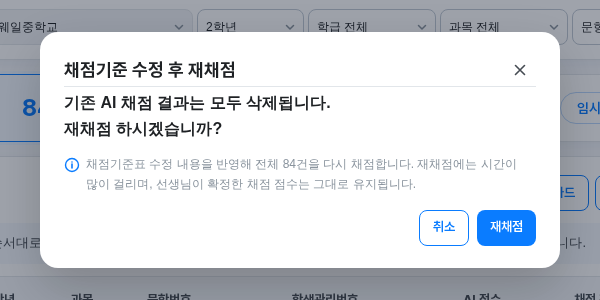
- 오래 걸리는 작업AI 재채점처럼 시간이 걸리면 확인 팝업 → 표 위 진행 박스(회전 아이콘 + [새로 고침]) → 새로 고침해야 결과 반영
08 상세 화면 구조
목록에서 학생관리번호·문항번호를 누르면 같은 자리에서 상세 화면으로 바뀝니다. 위에서 아래로 "누구의 무엇을 → 답안 → 판단 → 기록 → 확정" 순서입니다.
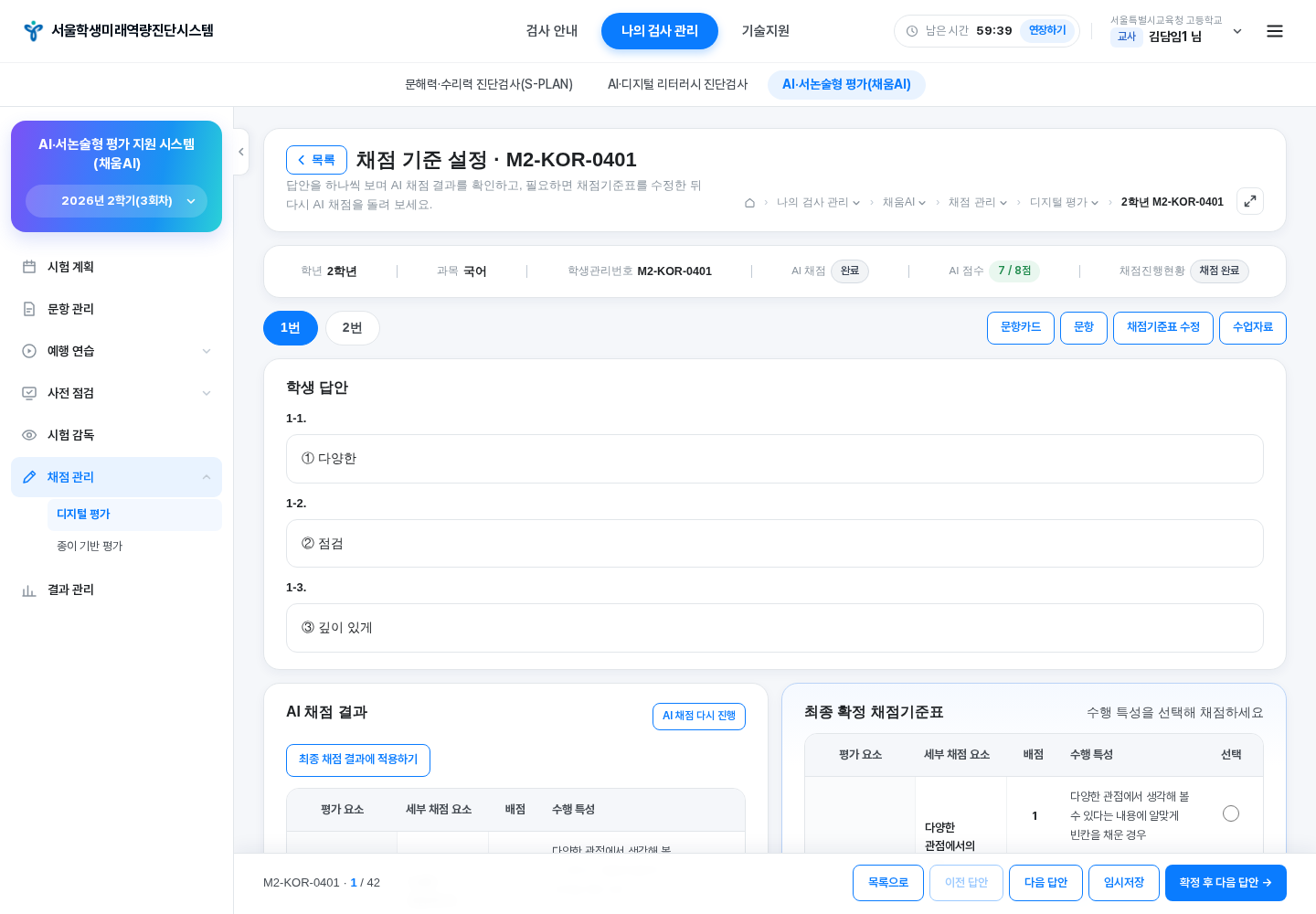
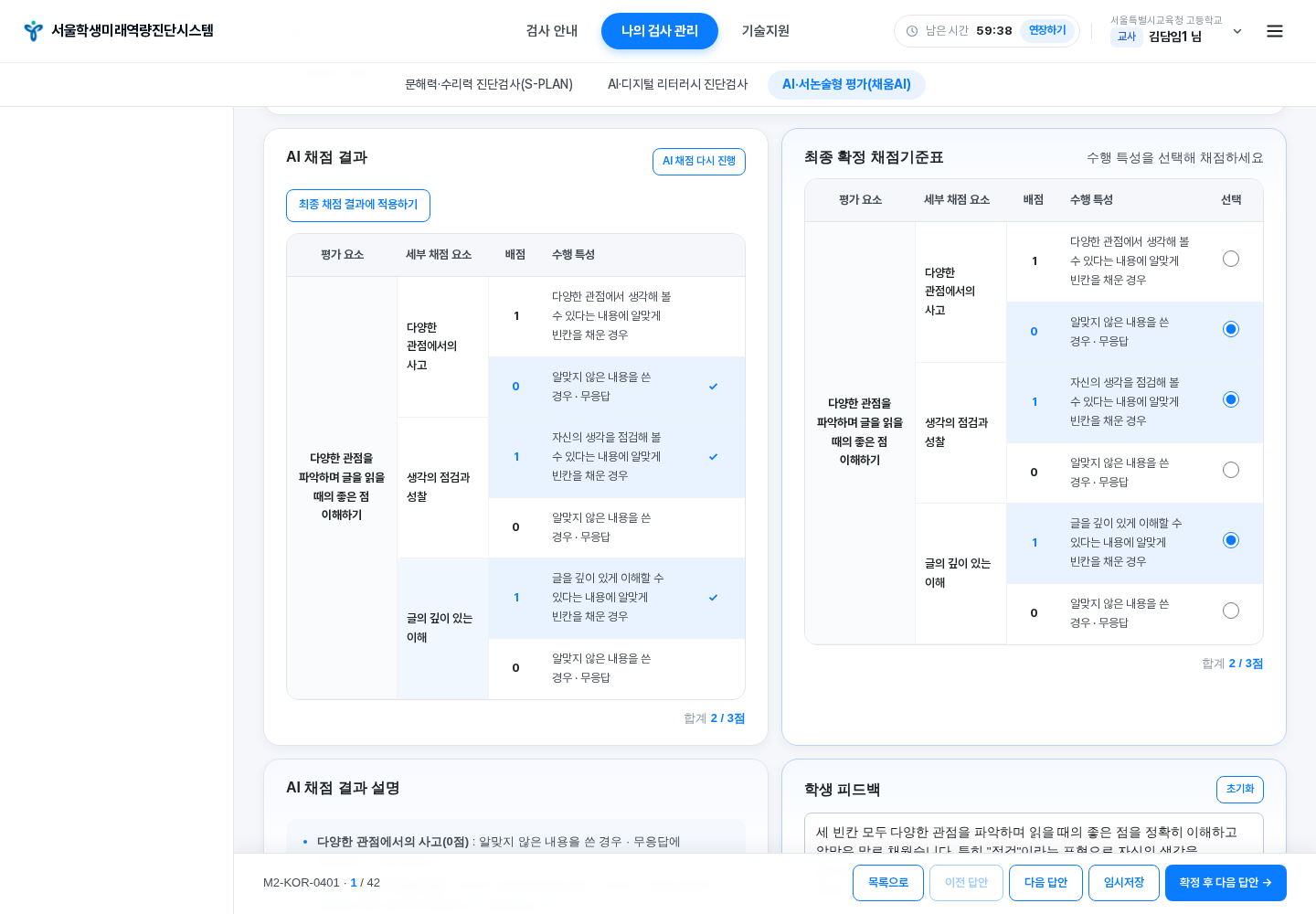
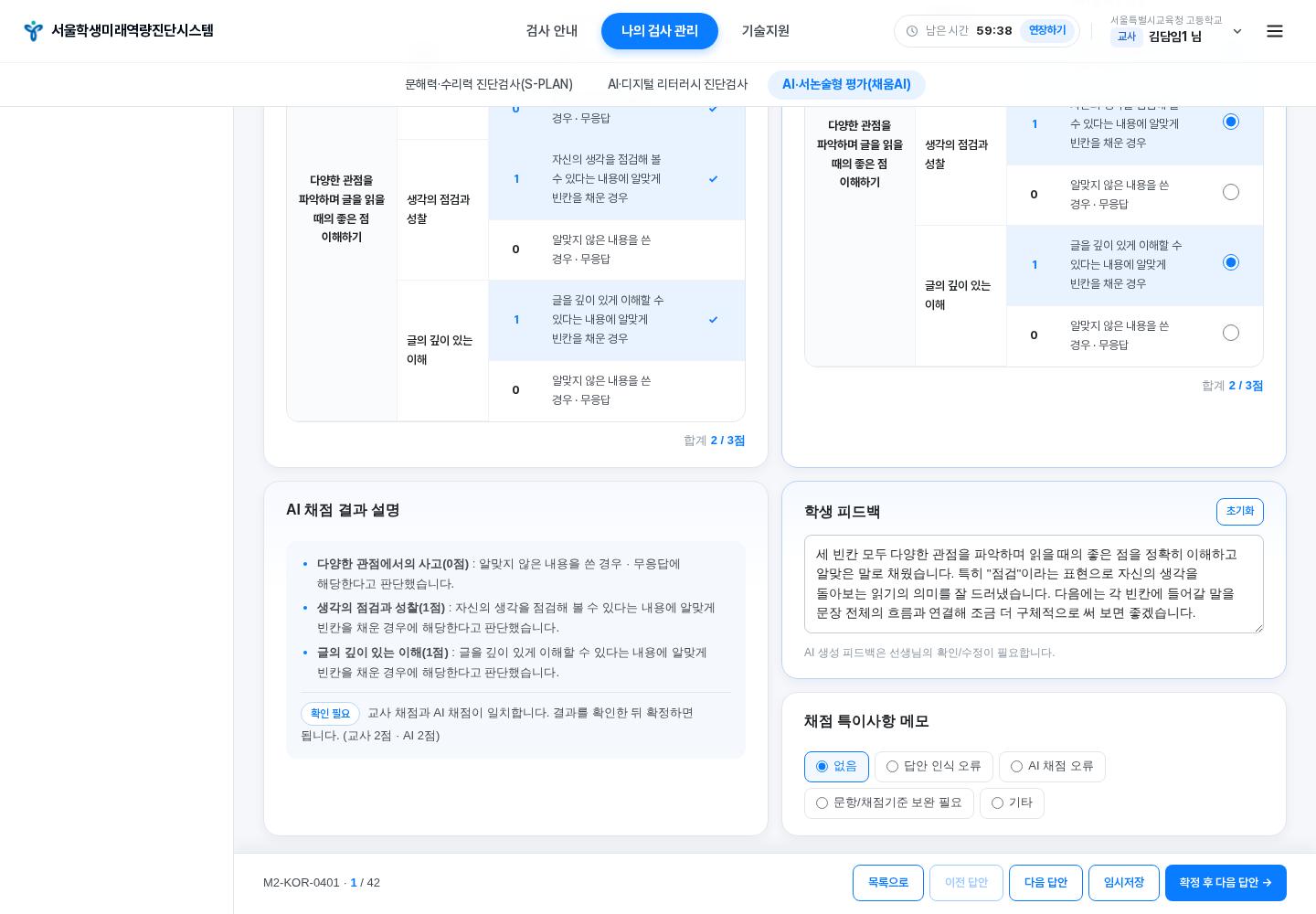
- 제목 카드 — 제목 왼쪽에 [‹ 목록] 버튼(H32, 파란 라인). 제목은 "탭 이름 · 학생관리번호(· 문항)". 경로 마지막 단계에 현재 답안 표시.
- 정보 줄 — 한 줄 카드. 라벨 11.5 #8A949E + 값 12.5/600, 항목 사이 1px 세로선. 상태는 칩, 점수는 점수 칩.
- 문항 탭 + 보조 버튼 — 왼쪽 알약 탭(H38, 선택 파랑), 오른쪽 문항카드·문항·채점기준표·자료 버튼. 문항 단위 목록에서 들어온 경우 탭 없이 정보 줄에 문항번호 표시.
- 학생 답안 — 문항 번호별 박스. 종이 기반 평가는 왼쪽 스캔 원본 | 오른쪽 OCR 변환 텍스트(같은 줄 함께 강조, OCR 수정 가능).
- 판단 2열 — 왼쪽 결과 카드(정규: 1차·2차·AI 비교 / 시범·형성: AI 결과만, 없으면 "이 답안 AI 채점 진행"), 오른쪽 최종 확정 채점기준표(행을 눌러 선택, 선택 행 #E9F3FF + 점수 파랑 + 라디오). 합계는 오른쪽 아래.
- 기록 2열 — 왼쪽 AI 채점 결과 설명(#F5F8FD 박스, 항목별 근거 + 검토 등급 칩과 사유), 오른쪽 학생 피드백(내용 길이에 맞춘 높이, [초기화] 오른쪽 위) + 채점 특이사항 메모(없음 / 답안 인식 오류 / AI 채점 오류 / 문항·채점기준 보완 필요 / 기타). 두 열 높이를 맞춥니다.
- 하단 고정 바 — 화면 아래 sticky, 흰색 97% + 블러, 위 1px 선 + 그림자. 왼쪽 "학생관리번호 · n / 전체", 오른쪽 목록으로 · 이전 답안 · 다음 답안 · 임시저장 · [확정 후 다음 답안 →](파랑). 버튼 H40.
09 컴포넌트
서브 페이지 버튼은 사각형(radius 8), GNB·탭·칩은 알약형(radius 60)입니다. 모든 견본은 실제 화면과 같은 값입니다.
10 라운드·그림자·간격
라운드
그림자
| 이름 | 값 | 쓰는 곳 |
|---|---|---|
| card | 0 4px 12px rgba(20,40,90,.05) | 콘텐츠 카드, 대시보드 카드 |
| active | 0 4px 10px rgba(10,124,255,.28) | GNB 현재 메뉴, 메인 주요 알약 |
| brand | 0 8px 20px rgba(60,90,230,.18) | LNB 시험 카드 |
| bar | 0 -6px 18px rgba(20,40,90,.06) | 상세 하단 고정 바 |
| overlay | 0 20px 50px rgba(0,0,0,.2) | 모달 · (토스트 0 10 24 / .2) |
간격
| 위치 | 값 |
|---|---|
| 콘텐츠 영역 여백 | 위 24 · 좌우 32 · 아래 80 (확대 시 20 · 28) |
| 카드 사이 | 14px |
| 카드 안쪽 | 18 24 (목록 카드 아래 22) |
| 대시보드 카드 사이 | 8px |
| 버튼 사이 · 셀렉트 사이 | 6px · 4px |
| LNB 안쪽 | 16 12 24 · 메뉴 사이 2px |
11 반응형
| 구간 | GNB | LNB · 콘텐츠 |
|---|---|---|
| ~1280px | 1단 메뉴 좌우 여백 14 | 대시보드 7개 → 4열, 검색 줄바꿈 허용 |
| ~1180px | 메가 메뉴 1열 + 오른쪽 배너 가로 배치 | — |
| ~1100px | 로고 글자·세션 "남은 시간"·소속 숨김 | 판단·기록 2열 → 1열, 대시보드 5개 → 3열, 탭·시험 선택 줄바꿈 |
| ~1024px | — | 콘텐츠 여백 20 |
| ~768px | 1단 56px · 현재 메뉴만 · 세션·사용자 숨김 · 2단 왼쪽 정렬 가로 스크롤 | LNB는 280px 드로어(왼쪽에서 열림, 핸들 30px) · 콘텐츠 여백 16 · 셀렉트 2열 · 대시보드 2열 · 하단 바 여백 16 |
12 일러스트
메인에서만 씁니다. 현재 파일은 캡처에서 잘라낸 임시 이미지라 개발 전에 피그마 원본으로 바꿔야 합니다.